#Iklans - Cara Menyusun #Dokumen Strategi Marketing untuk Tim agar Lebih Terarah - Selain itu, dalam menjalankan kegiatan #pemasaran, tim #marketing membutuhkan lebih dari sekadar ide kreatif. ...



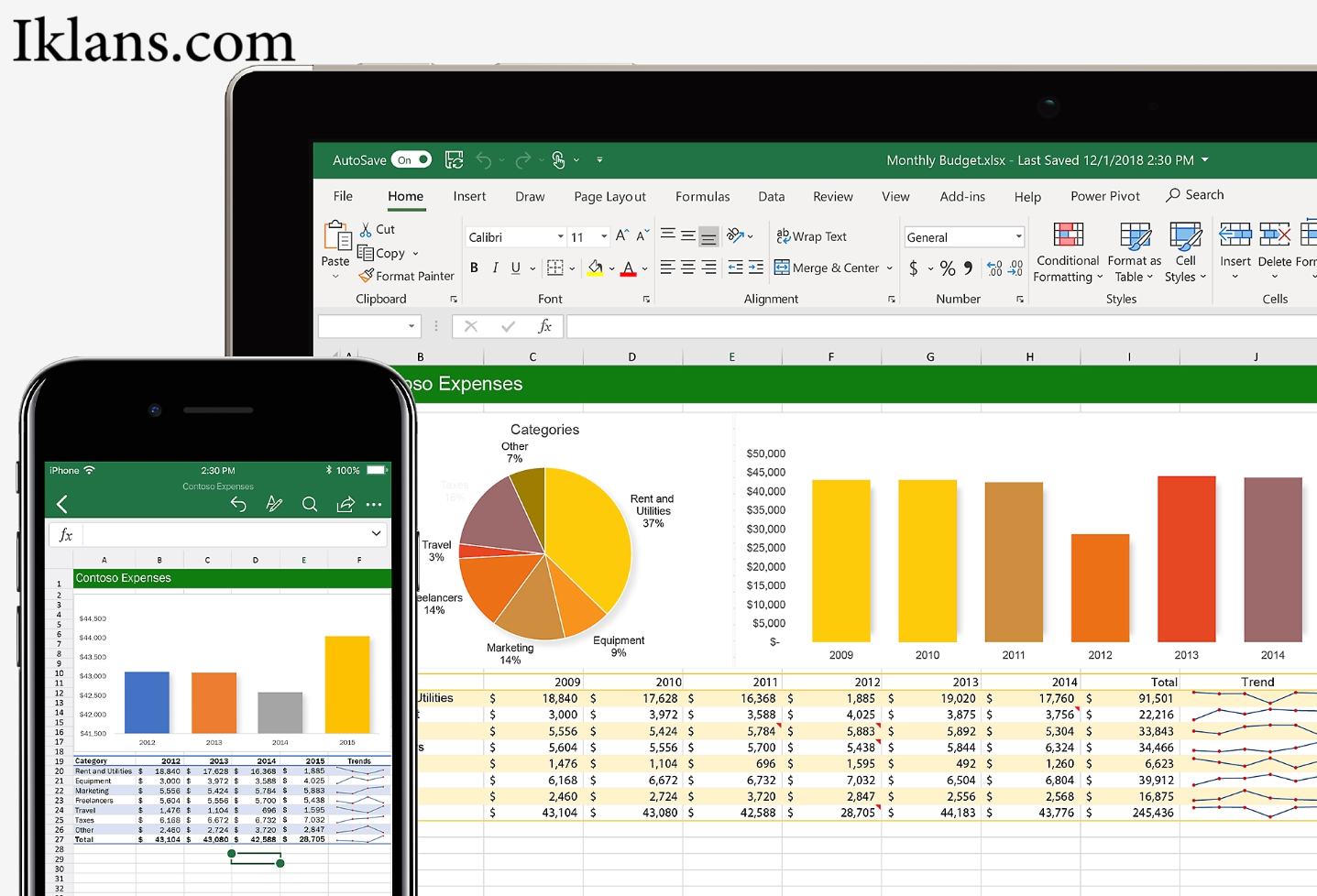
#Iklans - #Panduan Cara Membuat #Dashboard Analisis Iklan Sederhana Menggunakan #Spreadsheet - Dalam dunia #pemasaran digital, data menjadi komponen penting yang menentukan arah #strategi sebuah #bisnis. Hampir semua platform #iklan—seperti #Facebook Ads, #Google Ads, #Instagram Ads, #TikTok Ads, hingga #marketplace ads—menyediakan laporan performa yang cukup lengkap. Namun, laporan tersebut seringkali berserakan dan sulit dianalisis tanpa alat bantu visualisasi yang tepat. Di sinilah dashboard #analisis iklan berperan sebagai alat untuk menyederhanakan data, menampilkan metrik utama, dan mempermudah pengambilan keputusan.
Baca Juga: Panduan Menggunakan Tools AI untuk Riset Kompetitor
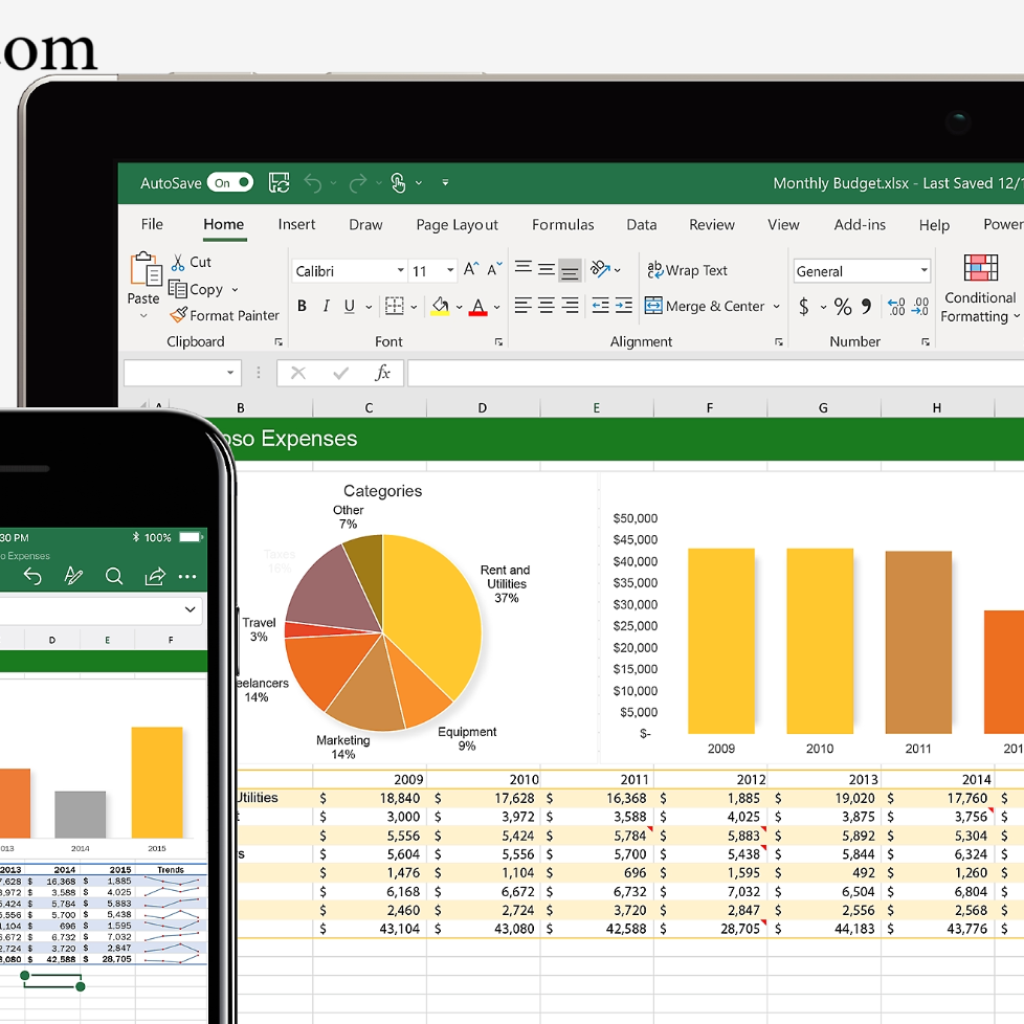
Banyak pemilik bisnis menganggap pembuatan dashboard adalah hal yang sulit dan membutuhkan software mahal. Padahal, dashboard sederhana bisa dibuat hanya dengan spreadsheet seperti Google Sheets atau Microsoft Excel yang telah sangat familiar digunakan sehari-hari. Dengan memanfaatkan rumus dan grafik dasar, Anda dapat menampilkan insight yang kuat dan akurat mengenai performa iklan.
Artikel ini akan membahas langkah demi langkah cara membuat dashboard analisis iklan sederhana menggunakan spreadsheet, mulai dari persiapan data hingga visualisasi akhir.
Sebelum membuat dashboard, hal pertama yang perlu dilakukan adalah menentukan metrik apa saja yang relevan untuk analisis. Pemilihan metrik yang tepat akan membuat dashboard tidak hanya enak dilihat tetapi juga bermanfaat.
Berikut metrik umum yang digunakan dalam analisis iklan:
Jumlah total iklan yang muncul kepada pengguna.
Jumlah pengguna yang mengklik iklan.
Persentase klik dibandingkan tayangan.
Rumus:
CTR = (Clicks / Impressions) × 100%
Biaya rata-rata per klik.
Rumus:
CPC = Total Spend / Clicks
Misalnya pembelian, pendaftaran, add to cart, atau download aplikasi.
Biaya rata-rata per konversi yang didapatkan.
Rumus:
CPA = Total Spend / Conversions
Mengukur pendapatan dibandingkan belanja iklan.
Rumus:
ROAS = Revenue / Total Spend
Pemilihan metrik ini dapat disesuaikan dengan tujuan kampanye, misalnya meningkatkan penjualan, menambah leads, atau hanya menaikkan awareness.
Setelah menentukan metrik, langkah selanjutnya adalah membuat tabel data mentah. Struktur tabel yang rapi sangat menentukan kualitas dashboard.
Buka Google Sheets atau Excel, kemudian buat kolom berikut:
| Tanggal | Channel | Campaign | Impressions | Clicks | Spend | Conversions | Revenue |
|---|
Beberapa tips penting dalam penyiapan data:
Jika data berasal dari beberapa platform, Anda dapat melakukan copy-paste laporan masing-masing platform ke dalam tabel ini.
Agar dashboard lebih dinamis, tambahkan kolom-kolom untuk hitungan otomatis seperti CTR, CPC, CPA, dan ROAS.
Contoh kolom tambahan:
| CTR | CPC | CPA | ROAS |
Lalu gunakan rumus berikut pada baris pertama:
=E2/D2
=F2/E2
=F2/G2
=H2/F2
Setelah itu, tarik rumus ke bawah (drag) untuk mengisi seluruh baris data. Dengan cara ini, setiap Anda menambahkan data baru, hasil perhitungan secara otomatis langsung muncul.
Baca Juga: Cara Mengintegrasikan Chatbot dengan Strategi Marketing Secara Efektif
Pivot table adalah fitur paling penting dalam pembuatan dashboard karena membantu Anda melakukan ringkasan data tanpa harus membuat banyak rumus.
Di Google Sheets:
Pivot table ini akan menjadi sumber data utama untuk grafik pada dashboard.
Anda juga dapat membuat pivot tambahan seperti:
Dashboard yang efektif membutuhkan visual. Gunakan beberapa jenis grafik berikut:
Cocok untuk menunjukkan tren harian/mingguan seperti:
Cocok untuk membandingkan:
Digunakan untuk proporsi seperti:
Kotak ini berisi angka besar yang mencolok seperti:
Anda bisa membuat kotak KPI dengan cara:
Penempatan grafik sebaiknya rapi dan tidak terlalu padat agar mudah dibaca.
Setelah grafik siap, susun semua elemen pada satu sheet khusus bernama “Dashboard”. Beberapa layout yang direkomendasikan:
Gunakan warna yang konsisten—misalnya biru untuk klik, hijau untuk revenue, oranye untuk spend—agar mudah dipahami.
Dashboard yang baik adalah yang mampu berubah otomatis saat data baru ditambahkan.
Lakukan hal berikut:
Jika dashboard telah berjalan otomatis, berarti Anda sudah memiliki alat analisis iklan yang siap digunakan setiap hari.
Baca Juga: Panduan Membuat Social Media Plan 30 Hari untuk Bisnis Baru
Dashboard analisis iklan tidak harus rumit atau mahal. Dengan spreadsheet—Google Sheets maupun Excel—Anda bisa membuat sistem pemantauan performa iklan yang praktis, informatif, dan dapat membantu Anda mengambil keputusan berbasis data. Dimulai dari penentuan metrik, penyusunan data, penggunaan rumus, membuat pivot table, hingga menyusun grafik visual, keseluruhan proses dapat dilakukan hanya dalam beberapa jam.
Dengan dashboard yang baik, Anda tidak hanya menghemat waktu dalam membaca laporan, tetapi juga dapat mengoptimalkan biaya iklan, menemukan kampanye yang paling efektif, serta menghindari pengeluaran yang tidak menghasilkan hasil maksimal.